Assalamualaikum Wr.Wb.
Masih membahas tentang mikrotik ,kali ini saya akan membuat station untuk menangkap sinyal yang dipancarkan oleh AP yang sudah kita buat terlebih dahulu .
langkah ini berperan sebagai client dan akan menjadi Point to Point .dan intinya adalah pada station harus mengikuti konfigurasi pada tahap setting wireless .
Berikut langkah-langkahnya :
1. Masuk ke mikrotik melalui winbox ,pelih tanda (...) .
 2. Lalu pilih menu Wireless ,setelah itu aktifkan perangkat wlan1 dengan memilih
tanda centang .
 3. Setelah itu buat terlebih dahulu profil ,dengan memilih Security Profiles
pilih tanda (+) .
 4. Pilih Mode none (apabila tidak diberi kata sandi) .
 5. Setelah itu pilih sub menu Wireless berikut adalah yang perlu diganti :
- Mode = station
- Band = 2GHz-B/G (untuk station)
-Frecuency = 2422 (sesuaikan dengan AP)
 6. Apabila sudah selesai lakukan scan ,pilih AP yeng kita buat tadi lalu Conect.
 7. Lalu ganti Security Profiles (profile berikut saya beri nama profile1) .
 8. Kita cek apakah sudah terkoneksi ,dengan cara pilih submenu Status .
 9. Kita buat DHCP Client untuk wlan1 dengan cara pilih menu IP ==> DHCP Client .
 10.Wlan1 sudah berhasil dibuat (status bound) .
 11.Setelah itu buat DNS dengan cara IP ==> DNS ,centang Allow Remote Request .
 12.Berikutnya buat NAT dengan memilih tanda (+) .
 13.Arahkan pada wlan1 .
 14.Pilih Action "masquerade" .
 15.Setelah itu kita beri IP untuk eth1 .
 16.Lalu kita buat DHCP Server untuk eth1 dengan memilih DHCP Setup .
 17.Arahkan ke eth1 .
 18.Klik next pada tampilan berikut ini .


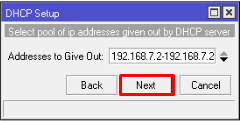


19.Dhcp Server untuk eth1 sudah berhasil dubuat .
 20.Kita cek apakah sudah reaceble dengan cara pilih menu IP ==> Routers .
 21.Lakukan ping google.com .
 22.Lalu masuk kebrowser dan sudah berhasil terkoneksi ke internet .

SELAMAT MENCOBA .......
Mohon maaf apabila ada kesalahan .........
Wassalamualaikum Wr.Wb.
Masih membahas tentang mikrotik ,kali ini saya akan membuat station untuk menangkap sinyal yang dipancarkan oleh AP yang sudah kita buat terlebih dahulu .
langkah ini berperan sebagai client dan akan menjadi Point to Point .dan intinya adalah pada station harus mengikuti konfigurasi pada tahap setting wireless .
Berikut langkah-langkahnya :
1. Masuk ke mikrotik melalui winbox ,pelih tanda (...) .
tanda centang .
pilih tanda (+) .
- Mode = station
- Band = 2GHz-B/G (untuk station)
-Frecuency = 2422 (sesuaikan dengan AP)
SELAMAT MENCOBA .......
Mohon maaf apabila ada kesalahan .........
Wassalamualaikum Wr.Wb.


