Jumat, 16 Mei 2014

Posted by Unknown | File under :
Assalamualaikum Wr.Wb.

Salam sejahtera untuk kalian semua, disini saya akan post tutorial pada MIKROTIK tentang konfigurasi dasar.Pengertian dari MIKROTIK sendiri adalah merupakan sistem operasi Linux base yang diperuntukkan sebagai network router. Didesain untuk memberikan kemudahan bagi penggunanya. Administrasinya bisa dilakukan melalui Windows application (WinBox). Selain itu instalasi dapat dilakukan pada standard computer PCPC yang akan dijadikan router mikrotik-pun tidak memerlukan resource yang cukup besar untuk penggunaan standard, misalnya hanya sebagai gateway. Untuk keperluan beban yang besar ( network yang kompleks, routing yang rumit dll) disarankan untuk mempertimbangkan pemilihan resource PC yang memadai.

Berikut adalah langkah-langkahnya :


1. Masuk terlebih dahulu ke Winbox (untuk masuk ke MIKROTIK) pilih tanda (...) setelah itu connect .
 
2. Masuk ke menu interfaces setelah itu beri nama pada Eth1 dan 2 ,pada Eth1 saya beri nama "ISP" Eth2 saya beri nama "Client" .


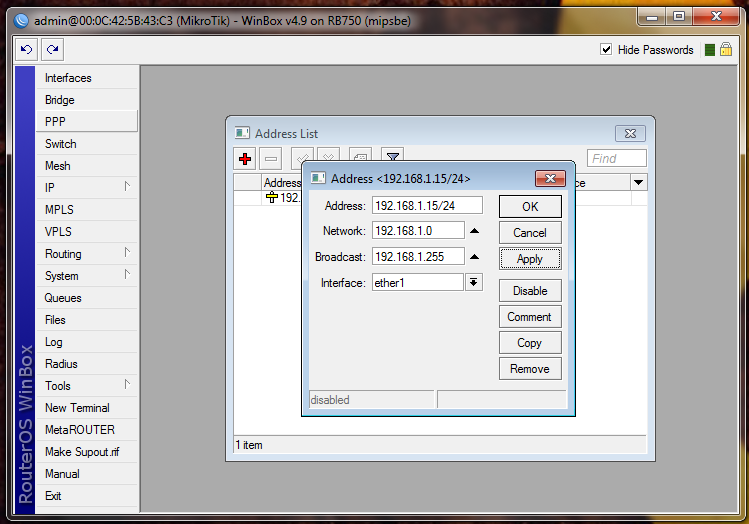
3. Selanjutnya beri IP pada Eth1 dan Eth2 (Eth1 ==> 192.168.1.15/24 sedangkan Eth2 ==> 192.168.2.20/24) .


4. Berikan DHCP Client untuk Eth1 dengan cara "IP > DHCP Client > pilih tanda (+)" .

5. Apabila sudah muncul tampilan berikut ini centang "Out.Interfaces" .

6. Seelah itu pilih sub menu "Action" lalu pilih " Masquerade" .

7. Setelah itu masuk ke DHCP Server dengan cara "IP >DHCP Server > pilih tanda (+)" lalu pilih yang dijadikan DHCP Server Eth2 .

8. Klik "Next" .


Buat DNS dengan cara "IP > DNS > pilih tanda (+)" lalu masukkan IP google.com "8.8.8.8" .
9. DHCP Server sudah berhasil dibuat .

10. Lalu kita test apakah sudah berhasil koneksi ke internet dengan cara test melalui ping google.com .

11. Sebelum langkah ke 10 anda harus terlebih dahulu apakah IP anda sudah di obtain dalam arti tidak statis

SELAMAT MENCOBA .............

Apabila ada salah kata saya minta maaf ..... hehehe.

Wassalamualaikum Wr.Wb.


Rabu, 14 Mei 2014

Posted by Unknown | File under :
Assalamualaikum Wr.Wb.
Kali ini saya akan share tutorial tentang Konfigurasi antena Grid menggunakan AirOS ,pengertian dari antena grid sendiri adalah antena alat yang dipakai untuk mengirim, menerima, memperkuat signal wireless untuk melakukan koneksi point to point, atau point to multipoint dalam bentuk antena. Antenna Grid ditujukan untuk hostspot diluar ruangan (outdoor).sinyal yang cukup jauh, yakni sekitar 15 KM. Jangkauan sinyalnya sekitar 15-25 KM jika tidak ada hambatan.

Berikut adalah langkah-langkah praktik :
1. Pertama kita harus setting IP, karena kita memakai UTP untuk konekksi ke GRID tersebut .
2. Tambahkan IP " 192.168.1.7 " Netmask " 255.255.255.0 " Gateway " 192.168.1.20 " DNS servers " 192.168.1.20 " setelah itu pilih SAVE .

3. Apabila sudah berhasil disetting anda buka browser lalu ketikkan IP " 192.168.1.20 " IP tersebut adalah IP Default dari GRID tersebut jadi apabila login harus memakai IP tersebut (IP default juga bisa diubah sesuai keinginan anda ,tetapi untuk proses pertama setelah direset harus memakai IP tersebut ) .

4. Apabila sudah login akan muncul tampilan berikut ini ,pilih "System" untuk mengganti nama Device Name ( ganti dengan nama " AirOS M2 HP sta klaten " ) dan juga atur waktu setempat ( contoh +7 untuk wilayah indonesia ) "Enable" Startup Date untuk menambahkan tanggal ,apabila anda ingin mengganti login beserta password klik symbol SEARCH pada System Accesories. 

5. Setelah sudah selesai menyetting anda pilih " Change " .

6. Pilih " Apply " untuk menerapkan settingan tersebut .

7. Secara otomatis anda akan logout dikarenakan anda sudah mengubah System sebelumnya ,lalu masukkan user login untuk masuk kembali .

8. Setelah itu pilih menu Network ,isi dari menu tersebut adalah dapat mengganti IP dan juga Network Mode dst.Pilih Network Mode " Bridge " karena sebagai jembatan jaringan untuk menjadi stasion pada praktik ini ganti IP " 192.168.1.20 menjadi 192.168.1.7 " ,setelah itu pilih Change. 

9. Setelah itu pilih Apply .

10. Setelah itu akan merefresh secara otomatis dan akan muncul tampilan berikut ini berarti setting yang dilakukan pada proses sebelumnya sudah berhasil dan akan berganti IP " 192.168.1.7 " .

11. Masukkan username login anda .

12. Berikut adalah tampilan dari " Site Survey " ,berikut adalah cara untuk melihat Site Survey " Tools > Site Survey " kita bisa melihat frekuensi dari wi-fi yang akan kita tembak/set .

13. Berikut adalah tampilan dari daftar wi-fi yang aktif ,berikut adalah cara untuk masuk ke tampilan berikut ini " Frecuency Scan List > Enable > Edit " .

14. Apabila sudah masuk ke tampilan berikut centang frekuensi yang sesuai dengan wi-fi yang akan kita set .

15. Ganti wireless Mode " Station " karena untuk menangkap ke wi-fi dan juga pilih SSID wi-fi dan juga isikan password wi-fi tersebut ,setelah itu pilih Change .

16. Setelah itu Apply .

17. Berikut ada dua nama wi-fi yang mempunyai IP " 192.168.1.7 " tersebut adalah STATION dan yang mempunyai IP " 192.168.1.20 " Wi-fi ,klik IP " 192.168.1.20 " untuk melihat konfigurasi dari Wi-fi tersebut .

18. Masukkan username login Wi-fi .

19. Berikut adalah tampilan awal konfigurasi dari Wi-fi .

20. Kembali lagi ke konfigurasi STATION ,pilih menu MAIN untuk melihat status apakah sudah berhasil / belum settingnya .

21. Atur IP pada CLIENT dengan pilihan DHCP .

22. IP DHCP sudah didapat " 10.10.4.4 "  

23. CLIENT sudah biisa terkonekksi ke internet .

24. Berikut adalah cara untuk mereset AirOS ," SYSTEM > Reset " tombol reset berada dibawah .

25. Apabila sudah muncul tampilan berikut pilih Yes, reset .

26. Tunggu proses sampai selesai .


SELAMAT MENCOBA ...............

Apabila ada kata-kata yang kurang baik saya mohon maaf .
Wassalamualaikum Wr.Wb .

Selasa, 13 Mei 2014

Posted by Unknown | File under :
Assalamualaikum wr.wb.
Kali ini saya akan berbagi tutorial tentang sharing printer, pengertian dari sharing sendiri adalah kita dapat melakukan suatu hal secara beramai-ramai ,misal apabila kita ingin naik mobil tidak berdua tetapi bisa bersama-sama .jadi apabila kita mempunyai sebuah warnet kita juga tidak mungkin untuk menyiapkan 1 printer untuk 1 komputer cara itu sungguh tidak efektif ,dan itulah gunanya jaringan internet yang dipakai oleh warnet tersebut ,kita dapat menggunakanya sebagai lalu-lintas untuk mencetak dokumen/apapun yang akan mempergunakan jasa printer tersebut.
Printer (komputasi)


Dalam komputasi, printer adalah perangkat yang membuat representasi terbaca-manusia terus-menerus dari gambar atau teks di atas kertas atau media fisik yang sama. Printer individual dirancang untuk mendukung pengguna lokal dan jaringan pada waktu yang sama.Beberapa printer dapat mencetak dokumen yang disimpan pada kartu memori atau dari kamera digital dan scanner .
Konsumen printer dan beberapa komersial yang dirancang untuk volume rendah, pendek-turnaround pekerjaan cetak ; membutuhkan hampir tidak ada waktu setup untuk mencapai hard copy dari dokumen yang diberikan. Namun, printer umumnya perangkat lambat (30 halaman per menit dianggap cepat, dan banyak konsumen printer murah jauh lebih lambat dari itu), dan biaya per halaman sebenarnya relatif tinggi. Namun, hal ini diimbangi dengan kenyamanan on-demand dan biaya manajemen proyek yang lebih terkendali dibandingkan dengan solusi out-bersumber. The cetak tetap menjadi mesin pilihan untuk volume tinggi, penerbitan profesional. Namun, seperti printer telah meningkatkan kualitas dan kinerja, banyak pekerjaan yang dulu dilakukan pada mesin cetak sekarang dilakukan oleh print on demand atau oleh pengguna pada printer lokal; melihat desktop publishing . Printer lokal juga semakin mengambil alih prosesphotofinishing sebagai printer foto digital menjadi hal yang biasa.

Berikut adalah langkah-langkah sharing printer Windows ke Linux :
A ). WINDOWS bertindak sebagai SERVER .
1. Buka terlebih dahulu control panel setelah itu pilih "Hardware and Sound" .
2. Setelah itu pilih "Device and Printer" .

3. Apabila sudah masuk ke tampilan berikut install driver printernya (kali ini saya sudah menginstall driver tersebut jadi akan muncul ikon seperti itu) lalu klik kanan pilih "Printer Properties" . 
4. Apabila sudah masuk ke tampilan berikut langsung pilih sharing (untuk melakukan sharing ke client yang mempunyai OS berbeda yaitu LINUX) .

5. Berikut adalah notifikasi dari printer status bahwa printer sudah ONLINE dan berarti printer sudah berhasil sharing ke client OS LINUX .


B ). LINUX bertindak sebagai CLIENT .
1. Pertama masuk ke pilihan printing, tempat berada di tombol ON/OFF ,setelah itu apabila sudah muncul tampilan berikut pilih "ADD" untuk menambahkan printer .
2. Apabila sudah muncul tampilan berikut anda isikan IP server disini saya mengsikan IP " 10.10.4.37 " IP tersebut didapatkan dari koneksi ke internet yang sudah di DHCP (client-server sudah terkoneksi ke internet dengan AP yang sama) pilih " Find " sendiri berfungsi sebagai pencari jaringan server .

3. Setelah jaringan server sudah terdeteksi di client akan muncul tampilan berikut ini, setelah itu pilih " Fordward " untuk menerapkan client untuk dapat tersharing dan dapat melakukan sharing printer .

4. Berikut adalah tampilan apabila DRIVER masih belum terinstall, pilih " Canon " disini saya menggunakan merek printer " Canon iP2700 Series " lalu pilih " Forward ".

5. Pilih jenis/tipe BEBAS tergantung anda tipe printer yang digunakan ,kali ini saya karena menggunakan " iP2700 " saya pilih " PIXMA iP2700 " .

6. Berikut adalah nama dari lengkap dari printer yang saya gunakan ,pilih " Apply " untuk menerapkan pengaturan yang sudah diatur .

7. Berikut adalah notifikasi apabila printer sudah berhasil ditambahkan ,kita cek dengan memilih " Print Test Page " untuk mencetak spesifikasi dari CLIENT .

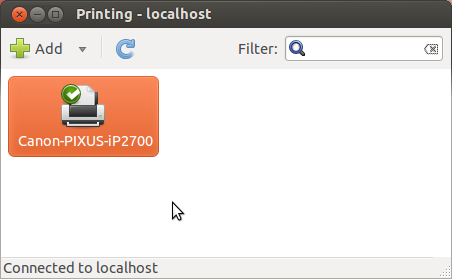
8. Apabila sudah kita kembali ke tampilan awal printing ,berikut printer sudah berhasil ditambahkan ke koomputer CLIENT dengan nama " Canon-PIXUS-iP2700 " .


9. Proses sharing printer sudah berhasil .

SELAMAT MENCOBA ..............

Mohon maaf apabila ada kata-kata yang kurang berkenan !
Wassalamualaikum Wr.Wb.