Kamis, 22 Mei 2014

Posted by Unknown | File under :
Assalamualaikum Wr.Wb.
Masih seputar fitur-fitur mikrotik ,kali ini saya akan membahas tentang fitur mikrotik yaitu " Walled Garden ".
Apa itu Walled Garden ? Walled Garden adalah fitur pada mikrotik yang memungkinkan user untuk mengakses alamat website tanpa perlu login terlebih dulu ,tetapi untuk yang alamat yang lainya masih tetap menggunakan login .

Berikut langkah-langkahnya :

1. Login terlebih dahulu ke mikrotik lewat Winbox .
2. Setelah itu masuk ke menu IP ==> Hotspot .

3. Apabila sudah pilih " Walled Garden " lalu pilih tanda (+) untuk menambahkan .

4. Setelah itu centang Action "allow" lalu isikan Dst. Host (alamat website) dan Dst. Port (port pada jaringan) .

5. Berikut apabila sudah berhasil ditambahkan .

6. Lalu lakukan logout terlebih dahulu pada browser .

7. Setelah itu masuk ke alamat website yang anda masukkan tadi ke Dst. Host .

SELAMAT MENCOBA .................
Mohon maaf apabila ada kesalahan ...........
Wassalamualaikum Wr.Wb.


Posted by Unknown | File under :
Assalamualaikum Wr.Wb.
Kali ini saya akan berbagi cara setting IP binding beserta fungsinya.Ip binding sendiri berfungsi untuk mengijinkan untuk membuka web tanpa harus login, dan fitur ini terdapat pada hotspot dimikrotik jadi apabila sebagai server dapat mengijinkan perangkat tertentu untuk menggunakan hotspot tanpa perlu login .

Berikut langkah-langkahnya :

1. Pastikan sudah login ke mikrotik lewat Winbox .
2. Setelah itu masuk kemenu IP ==> Hotspot .

3. Lalu masuk ke IP Binding pilih tanda (+) untuk menambahkan IP binding .

4. Isikan MAC Address dan juga IP address .


5. Disini saya menggunakan web Filehippo.com pada percobaan kali ini .

SELAMAT MENCOBA ...........
Apabila ada kesalahan saya mohon maaf .........
Wassalamualaikum Wr.Wb.


Rabu, 21 Mei 2014

Posted by Unknown | File under :
Assalamualaikum Wr.Wb.

Kali ini saya akan berbagi ilmu tentang cara melimitasi koneksi.baiklah langsung saja saya beri penjelasan tentang limitasi koneksi,limitasi koneksi sendiri digunakan untuk para pengguna yang ingin menikmati layanan internet hotspot yang kita berikan melalui paket-paket yang sudah ditentukan ,jadi para pengguna ini bisa melakukan login asalkan sudah menyelesaikan registrasi.

Berikut langkah-langkahnya :

1. Masuk terlebih dahulu ke user-manager dengan mengisikan login, apabila anda seorang admin/server anda ketikkan admin .
2. Pilihlah pilihan Credits untuk menambahkan paket yang akan dipromosikan .
3. Setelah muncul tampilan berikut masukkan nama paket ,waktu dan biaya yang akan dikenakan untuk
    pengguna.
4. Credits sudah berhasil ditambahkan .
5. Setelah itu tambahkan nama user dengan cara pilih menu Users ==> Add .
6. Masukkan nama user dan kata sandi jangan lupa paket mana yang sudah dibeli .
7. Setelah itu pengguna akan menggunakan nama user dan kata sandi yang sudah kita berikan .
8. Berikut adalah status login dari pengguna ,pengguna mendapatkan waktu selama 5 menit dan dikenakan biaya sebesar Rp.500,00 .
9. Lakukan browsing misal youtube.com .
10.Apabila waktu sudah habis secara otomatis akan logout sendiri .

SELAMAT MENCOBA .........
Saya mohon maaf apabila ada salah kata dalam mengetik ......
Wassalamualaikum Wr.Wb.
Posted by Unknown | File under :
Assalamualaikum Wr.Wb.

Pada topik yang sama mengenai Mikrotik saya akan berbagi tutorial membuat "User Manager", ini adalah lanjutan dari yang tadi tentang Login Hotspot.disini saya akan membuat sebuah user yang nantinya akan digunakan untuk login dan bisa menikmati layanan internet.langsung saja kita lihat tutorialnya.

Berikut adalah tutorial membuat USER-MANAGER hotspot mikrotik :

1. Pilih hotspot ,pastikan anda sudah memuat hotspot terlebih dulu .

2. Setelah itu masuk menu Server Profile lalu pilih RADIUS dan centang Use RADIUS untuk menambahkan RADIUS .

3. Lalu masuk ke browser ketikkan IP anda/usermanager lalu lakukan login .

4. Setelah itu Masuk ke menu Radius setelah itu pilih tanda (+) untuk menambahkan ,lalu centang hotspot dan isikan Address 127.0.0.1 serta Secret .

5. Berikut apabila sudah berhasil dibuat .

6. Apabila sudah berhasil login pilih Routers lalu ADD untuk menambahkan .

7.  Isikan biodata anda beserta IP Address yang anda buat pada menu radius di mikrotik dan centang Authorisation failed.

8. Berikut User pada router sudah ditambahkan .

9. Lalu kita tambahkan user baru untuk login hotspot ,dengan cara pilih Users ==> ADD .

10. Isikan nama user dan kata sandi lalu pilih ADD .

11. Berikut nama user yang sudah ditambahkan .

12. Kita coba login melalui user yang sudah kita buat tadi .

13. Berikut adalah tampilan dari status apabila sudah berhasil login .

SELAMAT MENCOBA .........
Sekian dulu, apabila ada kesalahan kata saya mohon maaf yaaa......
Wassalamualaikum Wr.Wb.

Selasa, 20 Mei 2014

Posted by Unknown | File under :
Assalamualaikum Wr.Wb.

Saya akan berbagi tentang cara mereset MIKROTIK melalui 2 cara yaitu :

1. SOFTWARE.
2. HARDWARE.
- SOFTWARE ,disini saya menggunakan aplikasi Winbox untuk tahapan berikut.
- HARDWARE ,disini saya menggunakan alat misal bulpoin untuk tahapan berikut.

Berikut adalah perbedaan cara mereset :
MIKROTIK apabila direset melalui HARDWARE kita terlebih dahulu harus melepas power,
dan apabila direset melalui SOFTWARE tidak perlu melepas power.

Berikut adalah langkah-langkahnya :
Untuk software :

1. Kita login terlebih dahulu ke mikrotik melalui aplikasi Winbox dengan memilih tanda (...) .
2. Kita masuk ke menu "New Terminal" setelah itu ketikkan perintah "system reset-configuration" lalu Y tunggu beberapa saat .


3. Apabila sudah muncul notifikasi "Router has been disconnected!" berarti mikrotik sudah berhasil direset .

4. Setelah itu masuk kemikrotik dengan cara yang sama, lalu apabila sudah muncul untuk menghapus konfigurasi berarti sudah selesai mereset dengan benar .

Untuk Hardware :

1. Pastikan sudah menyiapkan bulpoin yang akan digunakan untuk mereset melalui hardware .
2. Lalu yang dilakukan adalah kita colokkan ke lubang reset dengan bulpoin .
3. Pada langkah ini tancapkan power mikrotik .
4. Setelah itu tunggu sekita 1 menit sampai lampu pada mikrotik berkedip
5. Selesai .

Itulah langkah-langkah mereset mikrotik melalui 2 cara yang berbeda ,sekian dan apabila ada salah kata saya mohon maaf sebesar-besarnya .
Wassalamualaikum Wr.Wb.

Posted by Unknown | File under :
Assalamualaikum Wr.Wb.

Saya akan berbagi pengalaman mengajar ,dan sekaligus memberikan contoh kepada kawan-kawan semua bahwa mengajar bukan suatu hal yang sulit, misal hal yang bisa bikin kawan-kawan ragu-ragu dalam berbicara didepan dan juga tidak pede yang dapat mengacaukan semua dalam proses mengajar.
Mengajar memang adalah suatu hal yang mulia bagi setiap orang akan tetapi orang yang kurang mengetahui metode-metode tertentu juga tidak akan mau apabila disuruh untuk mengajar, kali ini saya coba untuk menghilangkan rasa tersebut agar saya lebih pede karena dalam zaman ini harus dibutuhkan sifat tersebut agar dapat bersaing secara sehat .

Berikut pengalaman mengajar di BLC TELKOM - KPLI KLATEN :

1.


Mengajar itu memang seru ,jadi jangan takut/bingung untuk mengajar hehe.saya yang menerangkan dan menjaga kondisi tetap stabil .
sekian pengalaman saya kurang lebihnya mohon maaf,
Wassalamualaikum Wr.Wb.

Senin, 19 Mei 2014

Posted by Unknown | File under :
Assalamualaikum Wr.Wb.

Ketemu lagi dengan saya ,baik disini saya akan berbagi ilmu seputar LOGIN MIKROTIK.tutorial ini akan membahas tentang cara mengupload tampilan login yang kita inginkan untuk menjadikan lebih menarik minat masyarakat untuk menggunakan jasa hotspot tersebut .

Berikut adalah cara-caranya :

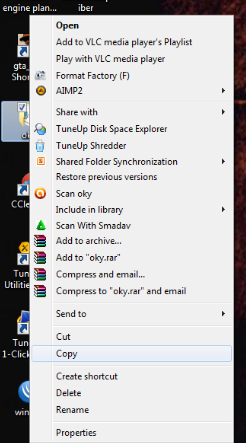
1. Pertama-tama kita drag and drop terlebih dulu file login mikrotik, dan apabila file html sudah jadi/diedit kita bisa langsung paste data login mikrotik ke file mikrotik.
2. Setelah itu apabila file html login sudah diedit sesuai keinginan kita copy file folder tersebut .
3. Login mikrotik lewat winbox dengan cara memilih tanda (...) lalu isikan username (dengan tidak ada password karena user admin yang sedang dipakai) .
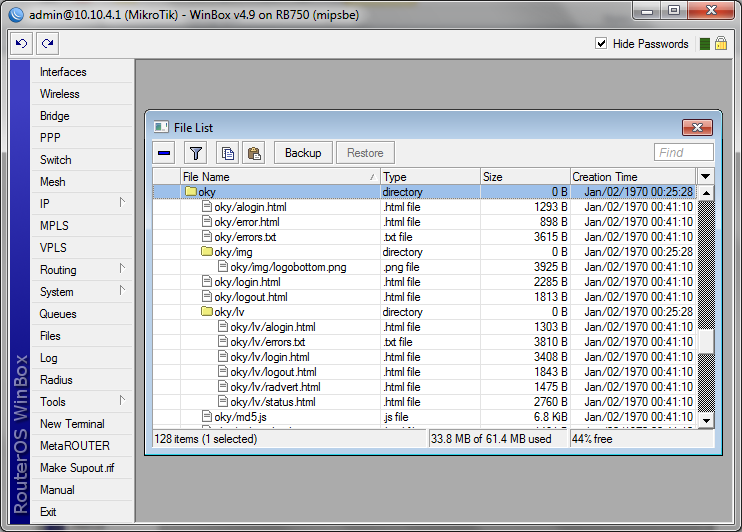
4. Lalu masuk ke menu file (menu file sendiri berisi tentang file-file yang sudah disiapkan oleh mikrotik itu sendiri dan juga berisi file untuk login hotspot yang sedang kita edit tadi) setelah itu pilih paste dengan tanda map dokumen .
5. Berikut adalah file yang saya edit tadi .
6. Lalu buat hotspot telebih dahulu dengan memilih tanda (+) lalu jadikan Eth yang akan dijadikan hotspot .(maaf tidak saya beri gambar, cermati dengan baik langkah ini) .
7. Apabila sudah membuat hotspot lalu pilih menu "Server Profile" setelah itu isikan IP Eth anda dan juga DNS Name serta HTML Directory ,(untuk HTML Directory ganti dengan nama folder yang sudah anda paste tadi) "apply > ok" .
8. Hotspot sudah berhasil dibuat .
9. Setelah itu masuk ketampilan berikut ,kalau tadi kita masuk di"General" sekarang kita masuk ke"Login" setelah itu centang "HTTP CHAP dan Trial" (trial sendiri berfungsi untuk memberikan tenggang waktu untuk setiap pengguna hotspot yang akan login ,dan diperuntukkan untuk yang tidak mempunyai username dan password) .
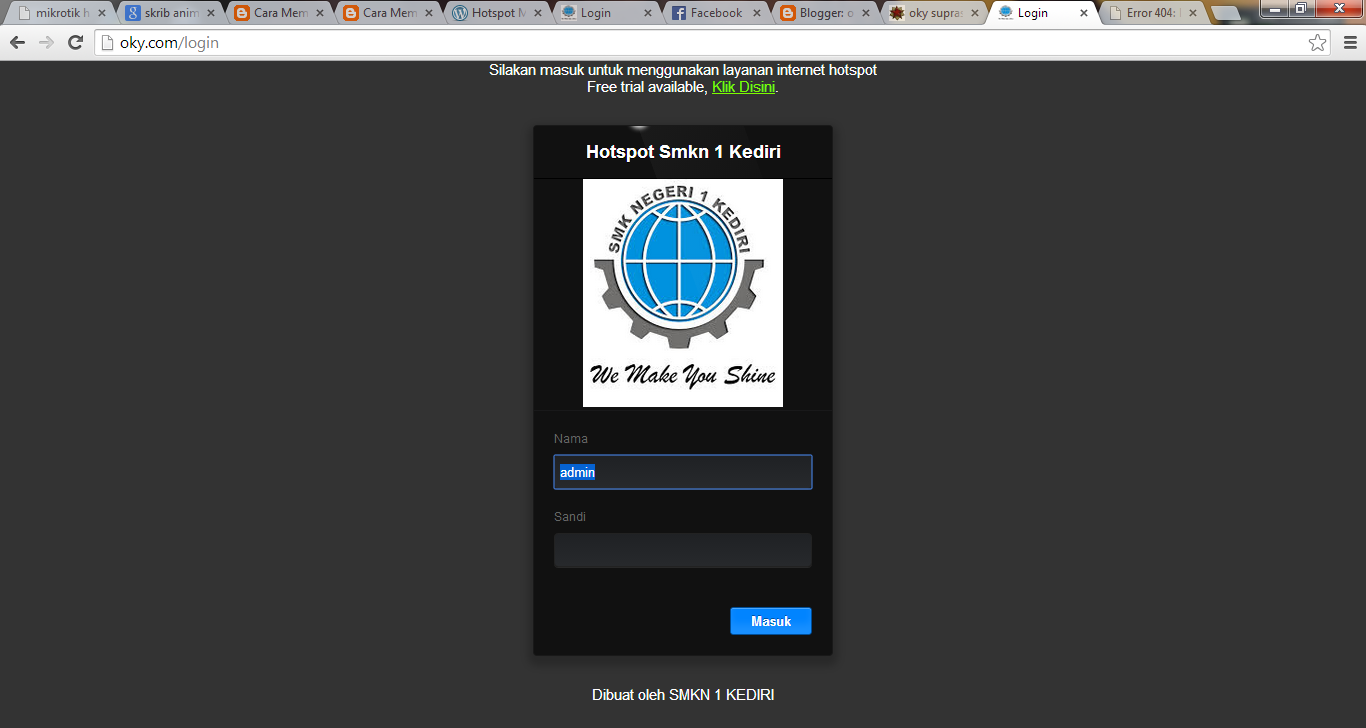
10.Masuk ke browser lalu akan muncul tampilan login yang sudah kita buat tadi ,lalu masukkan username beserta password ==> Masuk .
11.Berikut anda sudah berhasil login dan juga sudah mendapatkan IP lalu nikmati layanan internet hotspot .

SELAMAT MENCOBA ...........

Mohon maaf sebesar-besarnya apabila ada salah kata ......
Wassalamualaikum Wr.Wb.